
Atem-Visualizer, Tempo & Trainings-Steuerung
Wie Time to Sing die Atemstütze visuell erfasst, wie du Scrollgeschwindigkeit und Tempo anpasst und wie die In-Workout-Einstellungen funktionieren.
Guter Gesang ist nicht nur eine Frage der Tonhöhe — er steht und fällt mit der Luftführung. Bricht die Atemstütze mitten in einer Phrase weg, müssen die Kehlkopfmuskeln krampfhaft ausgleichen. Die Folge: Enge im Hals und kippende Töne in der Höhe.
Time to Sing trainiert deshalb beides: saubere Intonation und kontrollierte Atmung. Du musst dafür keine technischen Schalter umlegen — die App erkennt die gewählte Übung und schaltet automatisch auf den passenden Visualizer um.
Ma-Ma-Ma Agility & Register Warm-Up
Step-wise melodic patterns designed to release vocal fold tension, activate forward resonance, and develop muscle memory for clean interval jumps.
Was passiert, wenn du eine Übung antippst?
Egal, ob du eine Übung im Katalog Training oder eine Karte in deinem täglichen For You-Set antippst: Es öffnet sich zunächst das Übungs-Vorschaufenster:
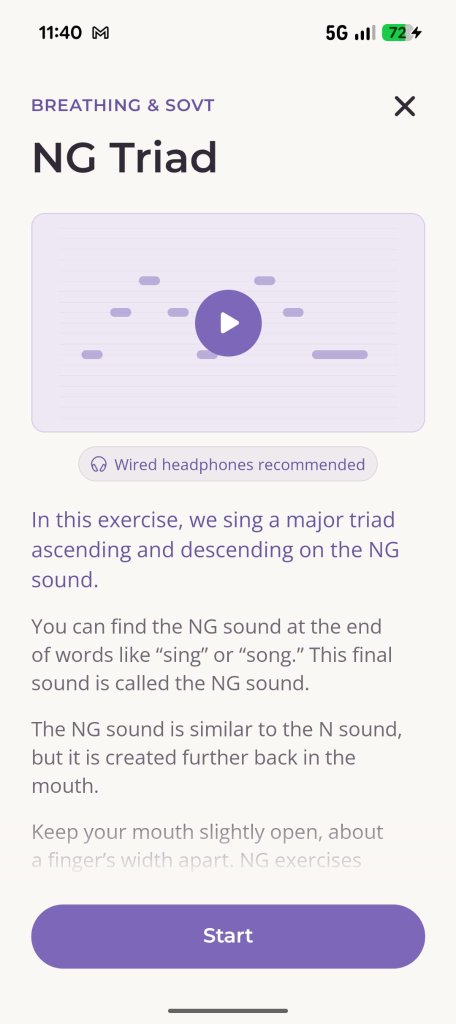
Das Übungs-Vorschaufenster
Melodie probehören, Mund- und Vokaltipps lesen und entspannt auf Start tippen.
Bevor du den ersten Ton singst, kannst du hier:
- Die Melodie vorab anhören: Tippe auf das Play-Symbol der Miniatur-Piano-Roll, um den Bogen der Übung im Ohr zu haben.
- Körper- und Vokalhinweise lesen: Präzise Erklärungen zur Zungenhaltung, Mundöffnung und Weite im Rachen (z. B. feiner Gaumensegel-Klang auf „NG“ ohne Enge im Hals).
- Kopfhörer-Hinweis: Die Anzeige erinnert dich daran, wenn kabelgebundene Kopfhörer für die beste Tonhöhenerkennung empfohlen werden.
Bist du bereit, tippe auf den lila Button Start, um direkt in den Trainingsbildschirm zu wechseln.
Der musikalische Einzähler (Nicht immer nur 3 · 2 · 1)
Sobald das Workout startet, erscheint die Piano Roll mit den vertikalen Klaviertasten links und ein großer, animierter Countdown in der Bildschirmmitte:
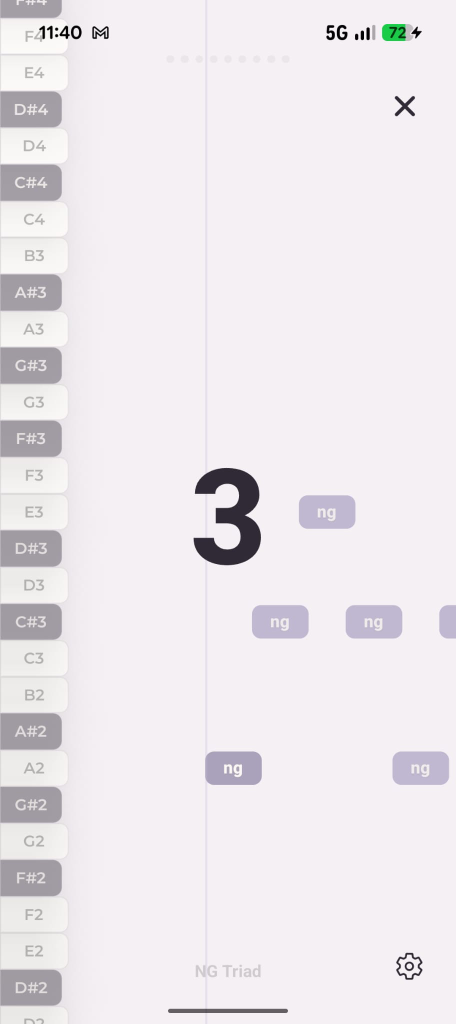
Musikalischer Einzähler auf der Piano Roll
Das Zahnrad-Symbol unten rechts öffnet die Einstellungen mitten im Workout.
Der Einzähler richtet sich streng nach der Musik:
- Im 4/4-Takt siehst du typischerweise 4 · 3 · 2 · 1.
- Im 3/4-Takt zählt die App 3 · 2 · 1 ein.
- Beginnt eine Phrase mit einem Auftakt (einer kurzen Note vor dem ersten Taktschlag), kann der Einzähler auch kurz 2 · 1 lauten.
Nutze diese Schläge, um deine Aufrichtung zu prüfen, die Schultern locker fallen zu lassen und geräuschlos tief in den Bauch einzuatmen, bevor der erste Ton die Ziellinie erreicht.
Die In-Workout-Einstellungen: Zahnrad
Gesangstraining soll sich entspannt anfühlen. Wenn ein Riff zu schnell vorbeirauscht oder die Notenblöcke deine Augen überfordern, musst du dich nicht durchquälen.
Tippe unten rechts im Workout-Bildschirm auf das Zahnrad-Symbol, um das Einstellungsmenü einzublenden:
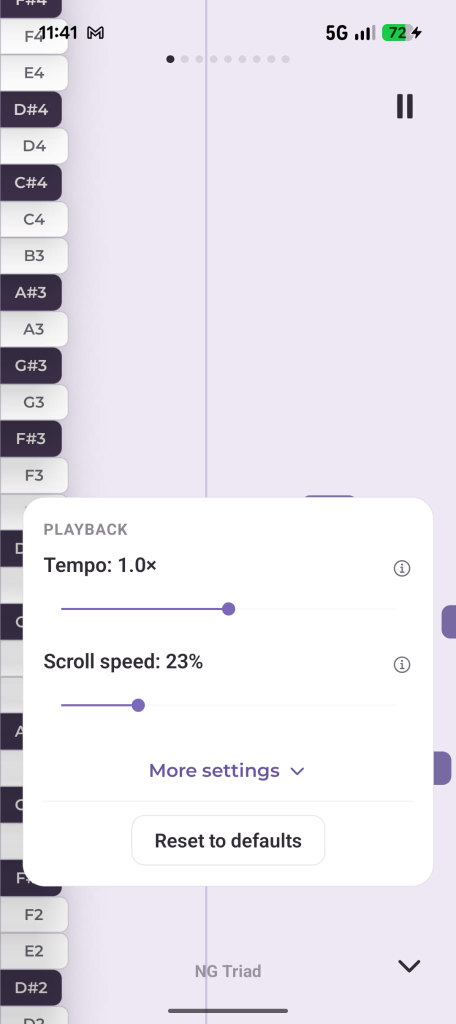
Haupt-Regler
Tempo und Scrollgeschwindigkeit direkt anpassen.
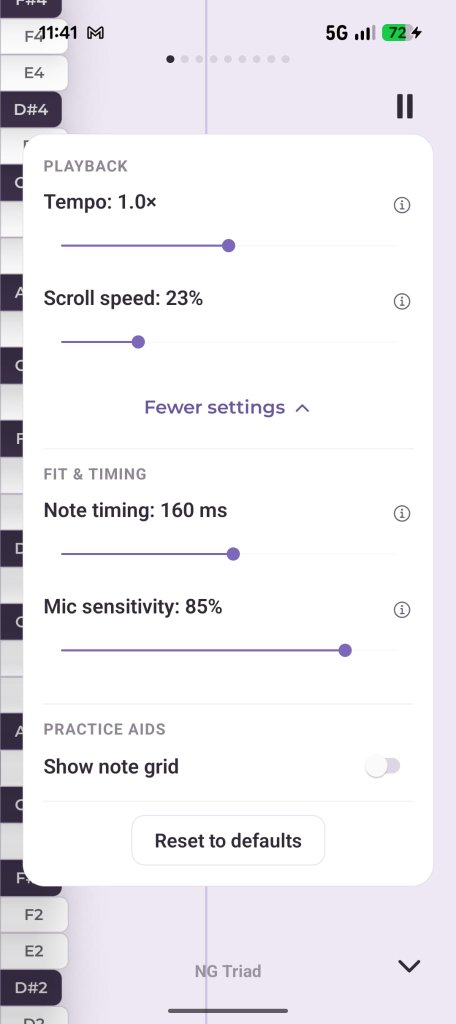
Mehr Optionen
Über 'More settings' Latenz, Mikrofon und Raster feinjustieren.
In-Workout-Einstellungen im Überblick
Tempo und visuelle Laufgeschwindigkeit flexibel anpassen, um entspannt und ohne Anspannung zu singen.
1. Abspieltempo (0,5× bis 1,5×)
Das Tempo steuert die musikalische Geschwindigkeit der Übung:
- Verlangsamen auf 0,7× oder 0,8×: Unverzichtbar bei schnellen Sechzehntelläufen oder ungewohnten Blues-Halbtönen. Langsames Üben gibt deinem Gehirn und deinen Stimmlippen die Zeit, jeden Halbton sauber anzusteuern, anstatt ungenau zu schmieren.
- Normales Tempo 1,0×: Die Zielgeschwindigkeit, sobald das Muskelgedächtnis sitzt.
- Steigern auf 1,2× oder 1,5×: Für Fortgeschrittene, die Reaktionsschnelligkeit und Agilität trainieren möchten.
2. Scrollgeschwindigkeit: Was sie bedeutet & warum sie wichtig ist
Viele Sänger verwechseln das Tempo mit der Scrollgeschwindigkeit. Es sind zwei völlig unterschiedliche Dinge:
- Tempo bestimmt, wie schnell die Musik spielt (akustische Geschwindigkeit).
- Scrollgeschwindigkeit bestimmt, wie schnell sich die Notenblöcke über das Display bewegen (visuelle Geschwindigkeit).
Warum ist die Scrollgeschwindigkeit wichtig?
Jeder Mensch verarbeitet visuelle Reize anders. Wenn Notenblöcke zu schnell über den Bildschirm rasen, kann das optisch stressen und zu Muskelverspannungen führen, noch bevor man überhaupt den ersten Ton singt.
- Schieberegler nach links (niedriger %-Wert): Die Notenblöcke werden kürzer und bewegen sich langsamer über den Bildschirm. Das verschafft dir mehr optische Ruhe und einen weiteren Blick auf kommende Intervalle.
- Schieberegler nach rechts (höherer %-Wert): Die Blöcke werden länger und ziehen schneller vorbei. Das sorgt für eine engere, fokussierte Ansicht.
3. Weitere Einstellungen: Latenz, Mikrofon & Notenraster
Tippe auf More settings ⌵, um die Feinabstimmung zu öffnen:
- Note Timing (Latenzausgleich): Einstellung in Millisekunden (z. B.
160 ms). Nutzt du Bluetooth-Kopfhörer mit einer leichten Funkverzögerung, gleicht dieser Regler die Verzögerung zwischen Gehörtem und der Abspiellinie exakt aus. - Mic Sensitivity (Mikrofon-Empfindlichkeit in %): Passt die Ansprechempfindlichkeit des Mikrofons an deine Lautstärke und Raumakustik an.
- Show Note Grid: Schaltet feine horizontale Hilfslinien im Hintergrund der Klaviatur ein, um Halbtonschritte optisch noch klarer voneinander abzugrenzen.
- Reset to Defaults: Setzt alle Regler mit einem Fingertipp wieder auf die Werkseinstellungen zurück.
Automatische Visualizer: Melodien vs. Atemstütze
Wenn du trainierst, passt sich die Anzeige vollautomatisch der Übungsart an:
1. Das Piano Roll (Tonhöhe & Intonation)
Bei Skalen, Arpeggios und Intervallen führt dich die Klaviatur mit Zielblöcken und Live-Pitch-Band.
2. Der Atem-Visualizer (Luftstrom & Zwerchfellstütze)
Bei Übungen aus der Kategorie Breathing & SOVT (wie langes Zischen auf „Ssss“, tonlose Konsonanten oder Lippenflattern) schaltet die App auf das Atemband um:
- Grüner Füllbalken: Gleichmäßiger, gestützter Atemfluss füllt den Block satt mit Grün.
- Lücken im Band: Bricht der Atemdruck ein oder flattert die Luft, entstehen sichtbare Lücken.
So trainierst du die muskuläre Basis deiner Stimme ganz ohne Notenstress.